Bagaimana Cara Mengubah Jenis Pengguna Pada CARDS SCHOOL
Dikemas kini
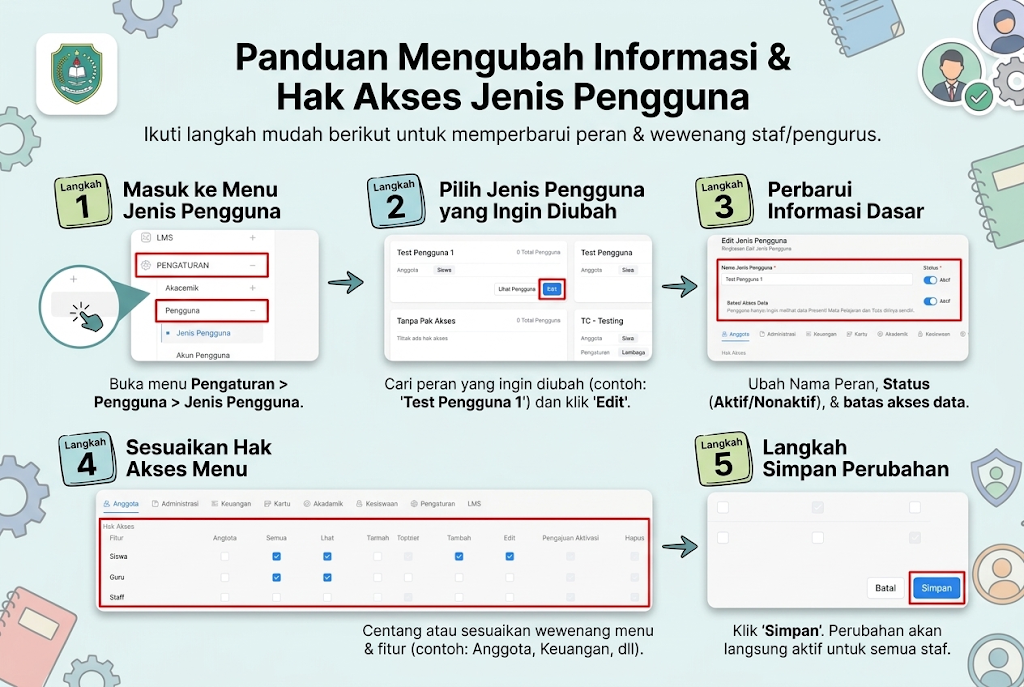
Panduan Mengubah Informasi dan Hak Akses Jenis Pengguna (Edit Jenis Pengguna)
Sebagai pengurus atau admin di lingkungan sekolah maupun pesantren, menjaga keamanan data dan pembagian tugas staf sangatlah penting. Halaman Edit Jenis Pengguna memudahkan Anda untuk memperbarui nama peran, mengaktifkan atau menonaktifkan peran tersebut, serta mengatur menu apa saja yang boleh diakses oleh setiap pengurus (misalnya membedakan akses untuk staf TU, bendahara, wali kelas, atau ustaz/ustazah).
Ikuti langkah-langkah berikut untuk melakukan perubahan pada Jenis Pengguna yang sudah ada:
Langkah 1: Masuk ke Menu Jenis Pengguna
-
Lihat bilah menu di sebelah kiri layar (Sidebar).
-
Klik menu Pengaturan.
-
Pilih sub-menu Pengguna, lalu klik Jenis Pengguna.
Langkah 2: Pilih Jenis Pengguna yang Ingin Diubah
-
Pada halaman daftar Jenis Pengguna, cari nama peran yang datanya ingin Anda perbarui (contoh: Bendahara, Admin Akademik, atau Musyrif).
-
Pada baris jenis pengguna tersebut, klik tombol Edit. Sistem akan langsung mengarahkan Anda ke halaman Edit Jenis Pengguna.
Langkah 3: Perbarui Informasi Dasar
Di bagian atas halaman, Anda dapat menyesuaikan informasi umum peran tersebut sesuai kebutuhan lembaga:
-
Nama Jenis Pengguna: Ubah nama peran jika diperlukan agar lebih jelas dan sesuai dengan struktur organisasi sekolah/pesantren.
-
Status: Pilih Aktif jika peran ini masih digunakan, atau ubah menjadi Nonaktif jika peran sudah tidak terpakai sementara waktu.
-
Batasi Akses Data: Atur pembatasan visibilitas data agar pengguna hanya dapat melihat data yang relevan dengan lingkup tugasnya (misalnya hanya data kelas atau asrama tertentu).
Langkah 4: Sesuaikan Hak Akses Menu dan Fitur
Bagian ini menentukan fitur apa saja yang bisa dilihat, ditambah, diubah, atau dihapus oleh pengguna.
-
Pilih kategori menu yang ingin diatur hak aksesnya, meliputi:
-
Anggota
-
Administrasi
-
Keuangan
-
Kartu
-
Akademik
-
Kesiswaan
-
Pengaturan
-
LMS
-
-
Centang atau sesuaikan izin akses pada setiap rincian fitur di dalam kategori tersebut sesuai dengan wewenang masing-masing staf.
Langkah 5: Simpan Perubahan
-
Periksa kembali seluruh pengaturan yang telah Anda ubah untuk memastikan tidak ada hak akses yang terlewat.
-
Klik tombol Simpan.
Jika proses berhasil, sistem akan memunculkan notifikasi bahwa Jenis Pengguna berhasil diubah. Seluruh perubahan hak akses akan langsung berlaku secara otomatis bagi semua akun pengurus atau staf yang terdaftar di bawah jenis pengguna tersebut.
Tips untuk Admin: Jika Anda baru saja mengubah hak akses untuk staf yang sedang login, sarankan staf tersebut untuk menyegarkan (refresh) halaman browser atau keluar (logout) dan masuk kembali agar tampilan menu terbaru langsung muncul.