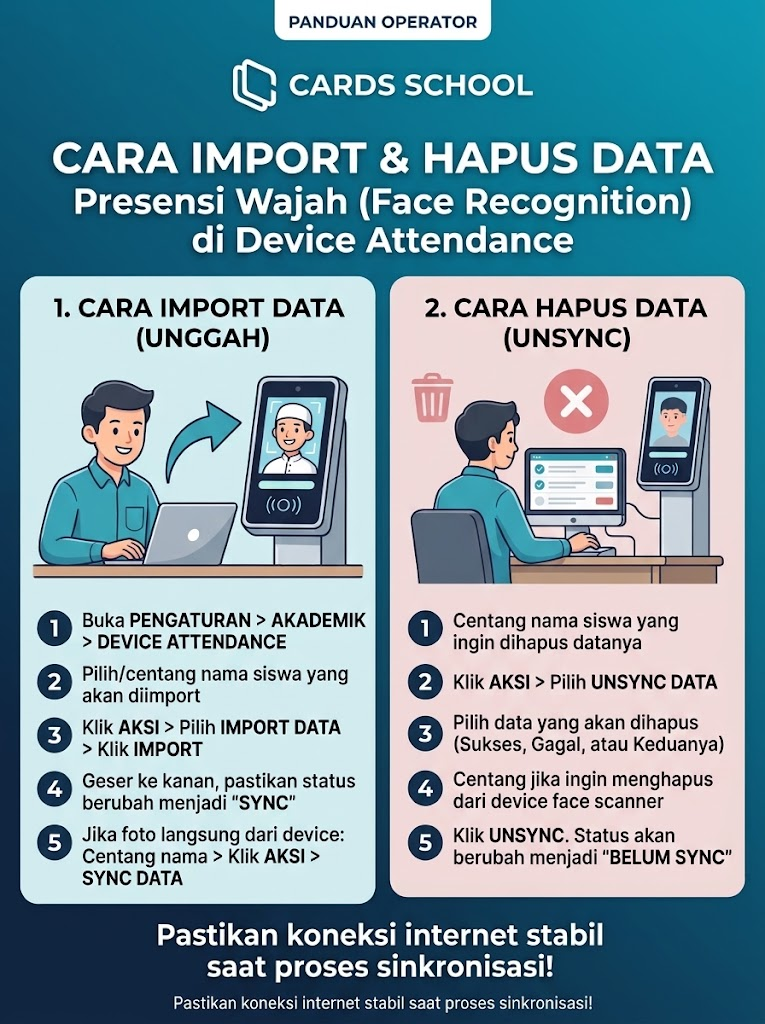
Cara Mengimport dan Menghapus data untuk aplikasi Absensi Menggunakan Face Recognition
Dikemas kini
-
Panduan Praktis Operator: Cara Import & Hapus Data Presensi Wajah (Face Recognition) di Cards School
Mengelola sistem absensi berbasis pengenalan wajah (Face Recognition) kini semakin mudah dan terintegrasi langsung dengan platform Cards School. Agar proses pencatatan kehadiran santri atau siswa berjalan mulus tanpa kendala, operator perlu memastikan sinkronisasi data foto antara sistem dan mesin pemindai (device) berjalan optimal.
Berikut panduan langkah demi langkah untuk mengimpor dan menghapus data wajah santri/siswa secara tepat.
Bagian 1: Cara Mengimpor Data Wajah ke Mesin Presensi
Terdapat dua kondisi saat melakukan impor data, tergantung dari mana sumber foto wajah santri diambil:
Kondisi A: Foto Santri Sudah Tersimpan di Cards School
Gunakan cara ini jika Anda sebelumnya sudah mengunggah foto profil santri di sistem Cards School dan ingin memasukkannya ke dalam mesin scanner:
-
Buka Menu Pengaturan
Masuk ke menu PENGATURAN > AKADEMIK > DEVICE ATTENDANCE. Pastikan status device pemindai wajah Anda sudah dalam posisi Aktif / Online.
-
Pilih Santri/Siswa
Cari dan centang nama santri yang datanya hendak diimpor ke mesin.
-
Impor Data
Klik tombol AKSI, pilih opsi IMPORT DATA, kemudian klik konfirmasi IMPORT.
-
Cek Status Sinkronisasi
Geser tampilan tabel ke arah kanan. Jika proses berhasil, kolom status akan otomatis berubah menjadi SYNC.
Kondisi B: Pengambilan Foto Langsung di Mesin Scanner
Gunakan langkah ini jika pemotretan wajah santri dilakukan secara langsung di hadapan mesin face recognition:
-
Centang nama siswa/santri yang baru saja diambil fotonya melalui mesin.
-
Klik tombol AKSI, lalu pilih SYNC DATA.
-
Data wajah dari mesin akan otomatis terunggah dan tersinkronisasi ke database Cards School.
Bagian 2: Cara Menghapus Data Wajah Santri (Unsync Data)
Jika terdapat data santri yang lulus, pindah, atau fotonya perlu diperbarui ulang, Anda dapat menghapusnya melalui langkah berikut:
-
Pilih Nama Santri
Buka kembali menu DEVICE ATTENDANCE, lalu centang nama santri yang data wajahnya ingin dihapus.
-
Pilih Menu Unsync
Klik tombol AKSI, kemudian klik UNSYNC DATA.
-
Atur Opsi Penghapusan
-
Centang target data yang akan dihapus dari sistem (apakah data yang berstatus Success, Failed, atau keduanya).
-
Centang opsi penghapusan dari perangkat jika data wajah juga ingin dibersihkan langsung dari mesin pemindai.
-
-
Konfirmasi Penghapusan
Klik tombol UNSYNC dan tunggu sistem memproses permintaan Anda hingga selesai.
-
Verifikasi Status
Setelah selesai, status santri akan kembali menjadi BELUM SYNC, menandakan data foto di mesin telah terhapus.
Video Tutorial Lengkap
Bagi Anda yang lebih nyaman mengikuti panduan visual, simak tahapan detailnya melalui tautan video berikut:
👉 Tonton Video Tutorial Presensi Wajah Cards School
Tips Operator: Selalu pastikan jaringan internet stabil saat menjalankan proses SYNC maupun UNSYNC agar data tidak mengalami gangguan di tengah jalan.
-