
Panduan Praktis Menghubungkan Unit CAZH TAP ke Kantin & Sistem Absensi Sekolah
Diperbarui
Agar operasional transaksi di kantin maupun pencatatan kehadiran siswa berjalan lancar, perangkat CAZH TAP perlu dihubungkan (pairing) ke sistem lembaga Anda. Proses ini sangat cepat dan praktis—cukup pastikan perangkat sudah terhubung ke internet, lalu pindai kode QR dari aplikasi atau dashboard.
Tahap 1: Pastikan Koneksi Internet Aktif
Proses pairing membutuhkan koneksi internet. Jika layar unit CAZH TAP menampilkan status Belum ada pada indikator internet, sambungkan ke jaringan WiFi terlebih dahulu:
-
Pada layar Belum terhubung, tekan tombol 0 untuk membuka Menu, lalu pilih Pengaturan dan masukkan PIN admin.
-
Pilih menu WiFi.
-
Ambil ponsel (HP) yang sudah terhubung ke WiFi lokasi, buka pengaturan WiFi, lalu pilih Bagikan (Share) hingga muncul kode QR WiFi.
-
Arahkan kode QR di layar HP ke kamera unit CAZH TAP.
Catatan: Unit akan otomatis menyimpan jaringan WiFi tersebut dan menyambung kembali setiap kali dinyalakan. Bagi unit yang dilengkapi kartu SIM, perangkat dapat langsung menggunakan jaringan 4G tanpa perlu menyambungkan WiFi.
Tahap 2: Menghubungkan Unit sesuai Kebutuhan
Pilih salah satu alur di bawah ini sesuai fungsi perangkat yang akan digunakan (sebagai mesin transaksi kantin atau mesin absensi).
A. Untuk Transaksi Kantin (via Aplikasi CazhPOS)
- Buat Kode Pairing di Aplikasi:
-
Buka aplikasi CazhPOS di perangkat kasir, lalu masuk ke menu Profil.
-
Pada bagian Pengaturan Printer, pilih Hubungkan Cazh Tap.
-
Layar akan menampilkan kode QR beserta hitung mundur masa aktif (kode berlaku selama 2 menit dan hanya dapat digunakan satu kali).
- Pindai dari Unit CAZH TAP:
-
Pada layar Belum terhubung di unit CAZH TAP, tekan OK (Hubungkan) hingga kamera menyala.
-
Arahkan kode QR dari aplikasi CazhPOS ke kamera unit.
- Konfirmasi & Mulai Gunakan:
-
Layar unit akan menampilkan status Siap untuk kantin lengkap dengan informasi nama toko, kasir, dan nama sekolah/pesantren.
-
Tekan OK (Mulai) untuk mulai bertransaksi.
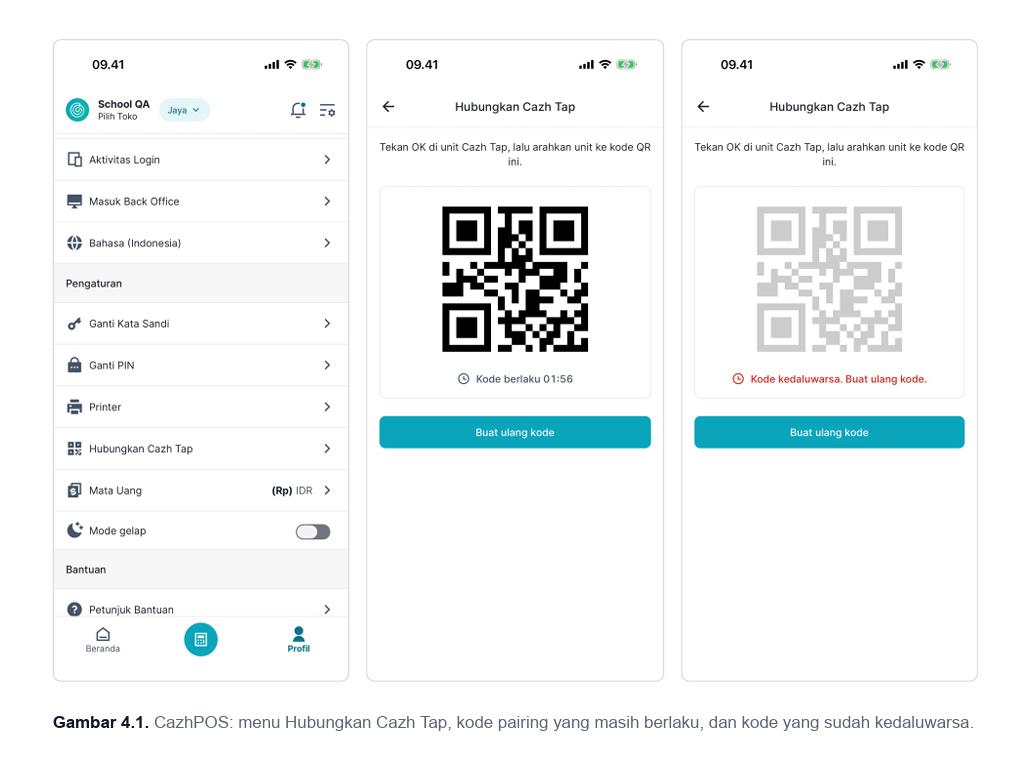
Tips: Jika waktu 2 menit habis sebelum kode berhasil dipindai, aplikasi akan menampilkan notifikasi Kode kedaluwarsa. Buat ulang kode. Cukup tekan Buat ulang kode dan pindai kode QR yang baru.
B. Untuk Absensi Siswa/Santri (via Dashboard Sekolah)
- Buat Kode Pairing di Dashboard:
-
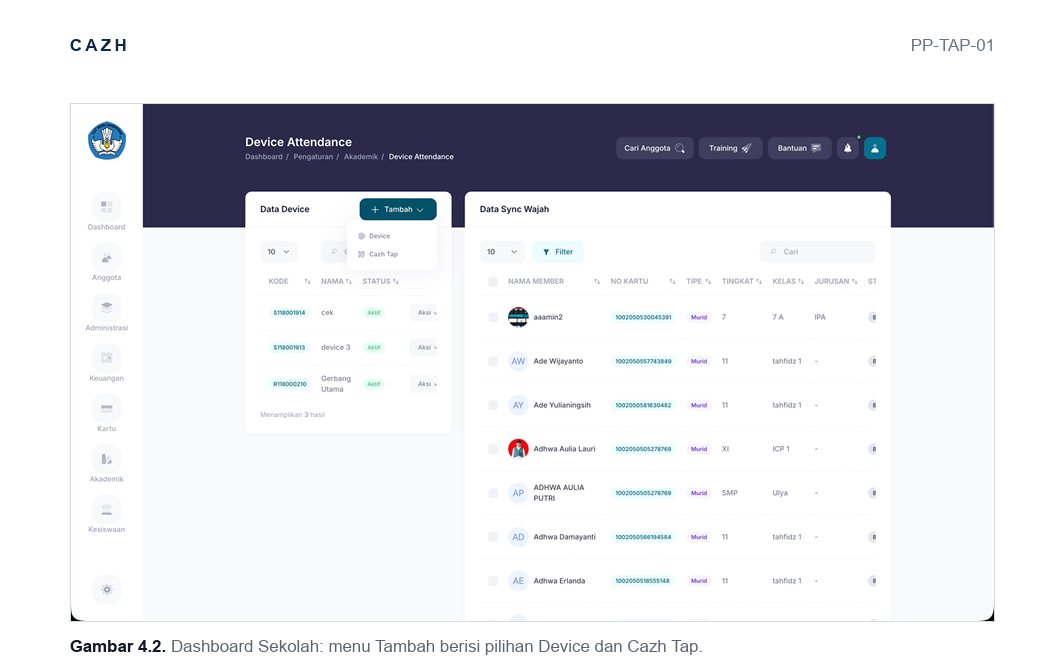
Admin lembaga masuk ke Dashboard Sekolah, lalu buka menu Pengaturan > Akademik > Data Device.
-
Pada kartu Device Attendance, klik Tambah, lalu pilih Cazh Tap.
-
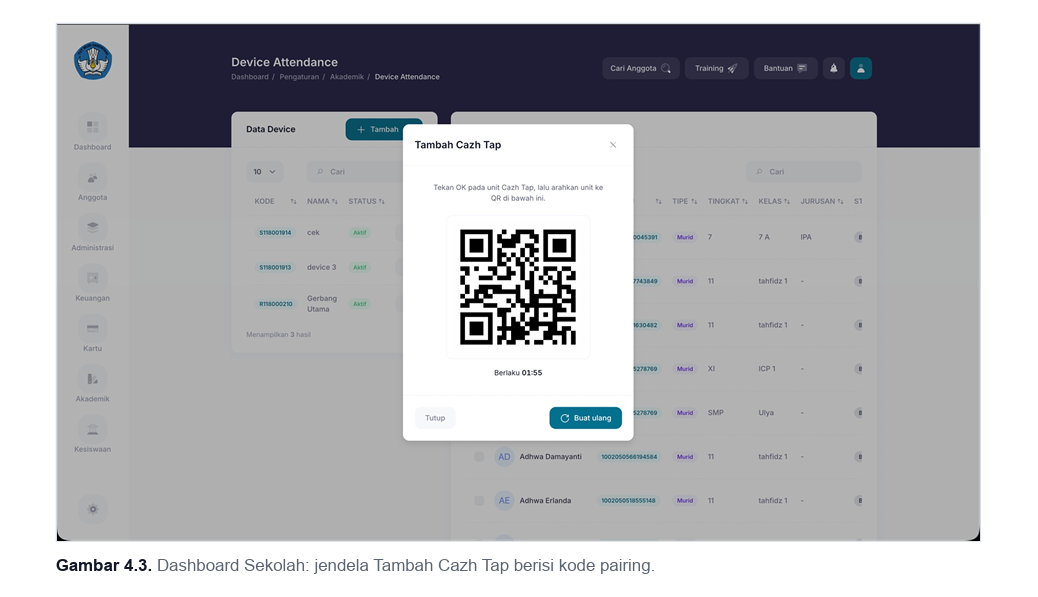
Jendela Tambah Cazh Tap akan memunculkan kode QR beserta hitung mundur masa berlaku kode.
- Pindai dari Unit CAZH TAP:
- Pada layar Belum terhubung di unit CAZH TAP, tekan OK untuk menyalakan kamera, lalu arahkan ke kode QR di layar komputer/laptop admin.
- Konfirmasi & Mulai Gunakan:
-
Layar unit akan menampilkan status Siap untuk absen beserta nama sekolah/pesantren Anda.
-
Tekan OK (Mulai) untuk mengaktifkan mode absensi.
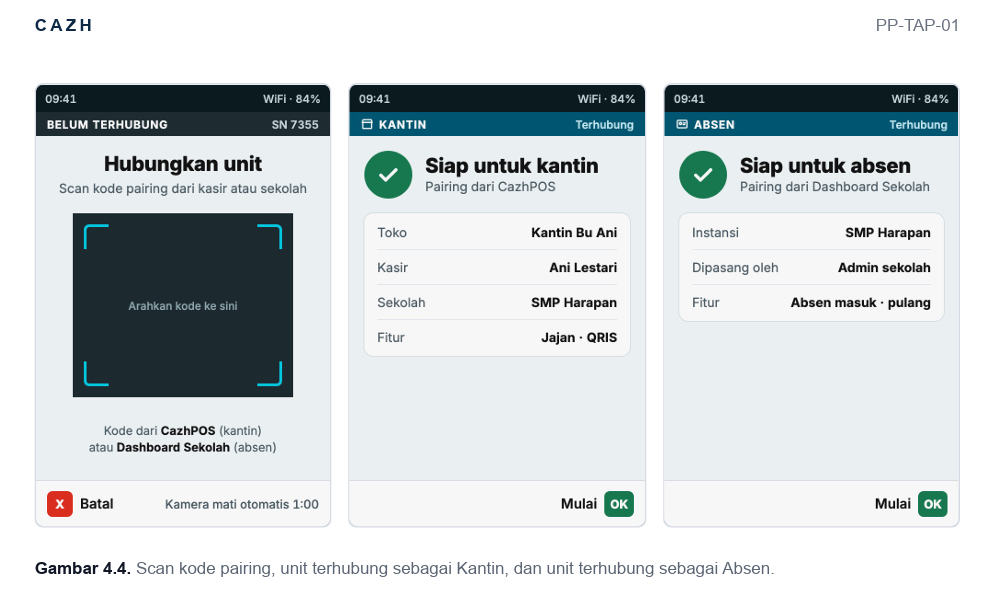
CATATAN Kamera pada layar scan kode mati otomatis setelah 1 menit tanpa kode, lalu unit kembali ke layar Belum terhubung. Tekan OK untuk mencoba lagi.
Penting: Jangan menutup jendela Tambah Cazh Tap di dashboard sebelum proses pemindaian selesai, karena menutup jendela akan langsung membatalkan kode QR. Jika masa berlaku kode habis, cukup klik Buat ulang pada jendela yang sama.
Butuh Bantuan Teknis?
Jika mengalami kendala saat menghubungkan perangkat atau memerlukan informasi PIN admin lembaga, silakan hubungi tim Customer Service CAZH melalui WhatsApp di 0855-2600-0647.