
Bagaimana Cara Membaca Riwayat Transaksi Dengan Benar Di CAZHPOS V2?
Memantau Jualan Jadi Lebih Mudah: Cara Cek Riwayat Transaksi di Aplikasi Cazhpos
Bagi Bapak, Ibu, dan Sobat sekalian yang mengelola kantin atau toko di lingkungan sekolah dan pesantren, mencatat setiap pembukuan jualan tentu sangat penting. Terkadang kita ingin memastikan kembali apakah transaksi santri tadi sudah masuk, atau sekadar ingin mengecek total omzet penjualan hari ini. Sekarang, Anda tidak perlu lagi repot membongkar catatan kertas atau nota manual. Lewat aplikasi Cazhpos, semua riwayat jualan Anda sudah terekam otomatis dan bisa dicek kapan saja lewat HP. Yuk, ikuti langkah-langkah super mudah dan cepat untuk melihat riwayat transaksi berikut ini:
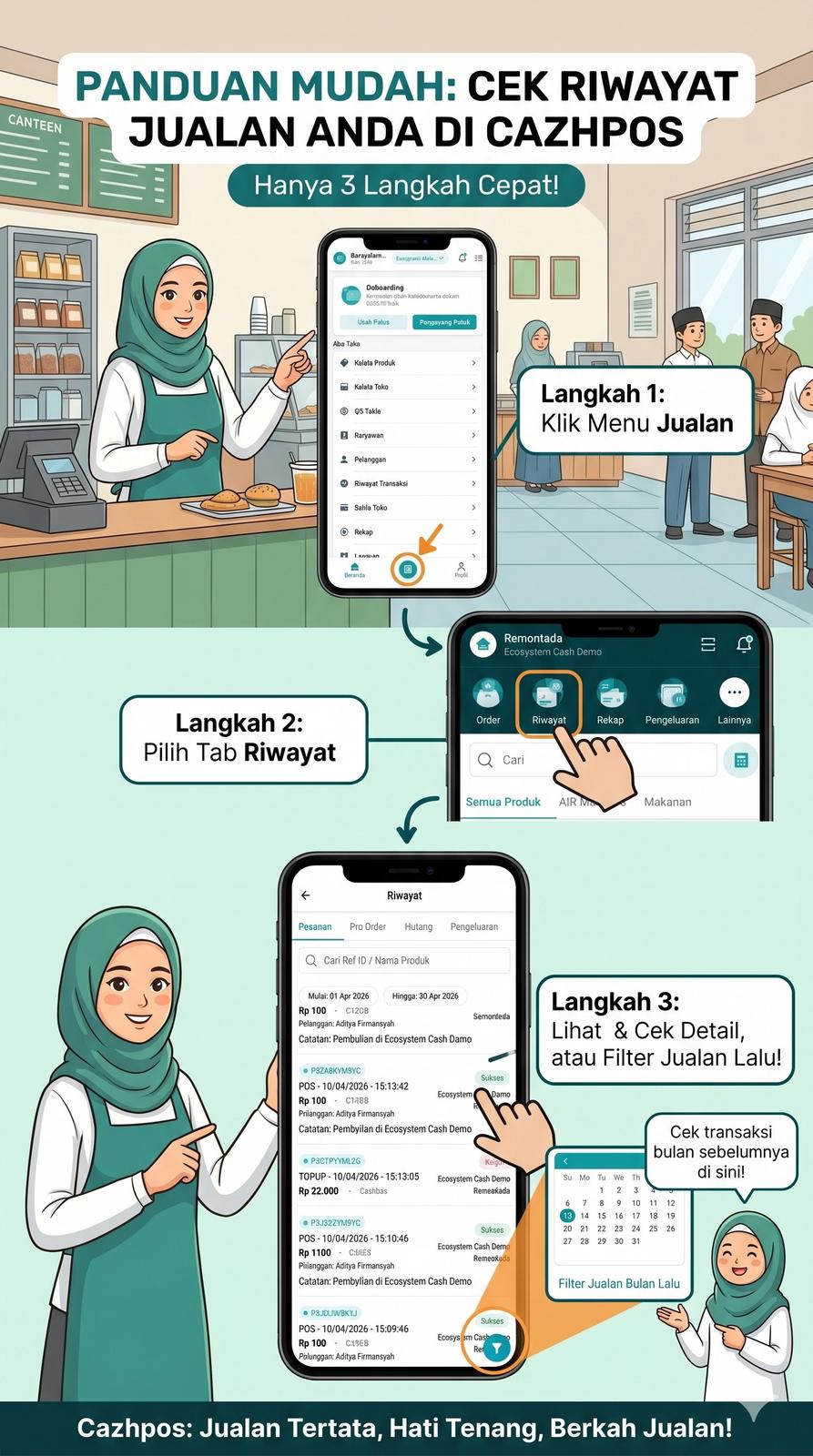
1. Buka Menu Penjualan
Pertama-tama, buka aplikasi Cazhpos di HP Anda. Lihat pada bagian layar bawah—tepat di tengah-tengah—lalu klik menu Penjualan.
2. Pilih Menu Riwayat
Setelah masuk ke halaman penjualan, alihkan pandangan Anda ke bagian atas layar. Di sana Anda akan menemukan menu Riwayat. Silakan diklik menu tersebut.
3. Lihat dan Cek Detail Transaksi
Secara otomatis, layar HP Anda akan menampilkan daftar transaksi jualan yang sudah dilakukan. Jika Anda ingin melihat informasi yang lebih lengkap (seperti jam transaksi, item apa saja yang dibeli, atau metode pembayarannya), Anda cukup mengeklik pada salah satu kolom transaksi yang ingin dipastikan.
4. Mau Cek Jualan Bulan Lalu? Gunakan Tombol Filter!
Nah, jika Anda ingin melihat kembali catatan penjualan dari minggu lalu atau bahkan bulan-bulan sebelumnya, Anda tidak perlu repot menggeser (scroll) layar ke bawah terlalu jauh. Cukup klik fitur filter yang berada di pojok kanan bawah layar Anda. Lewat fitur ini, Anda bisa langsung memilih dan mencari rentang waktu transaksi lawas yang ingin Anda periksa. Tips Tambahan: Lakukan pengecekan riwayat dan pemanfaatan fitur filter ini secara berkala, misalnya saat hendak melakukan rekapitulasi bulanan, agar pembukuan usaha Anda di pesantren/sekolah selalu rapi, transparan, dan terpantau dengan baik. Selamat mencoba, dan semoga jualan di kantin serta tokonya semakin berkah dan laris manis!
Artikel terkait
- Cara Bayar Tagihan Tunai Melalui Aplikasi CazhPOSCara Bayar Tagihan Tunai Melalui Aplikasi CazhPOS Klik menu LAINNYA > pilih TAGIHAN Klik PILIH PARTNER, masukkan nama lembaga lalu klik pada nama Lembaga Klik tombol scan pada nomor kartu, lalau arahkan kamera ke barcode kartu siswa Klik
- Bagaimana Jika Kasir Salah Menginput Nominal Transaksi Pada CAZHPOS/CARDS CANTEEN ?🛠️ Solusi Cepat: Apa yang Harus Dilakukan Jika Kasir Salah Input Nominal di CAZHPOS / CARDS CANTEEN? Menghadapi antrean santri atau siswa yang panjang di jam istirahat terkadang membuat konsentrasi terpecah. Akibatnya, jari salah menekan
- Cara Melakukan Stock Opname Melalui Aplikasi Cazh POSPanduan Melakukan Stock Opname Melalui Aplikasi CazhPOS Menjaga kesesuaian antara jumlah stok barang di sistem dan kondisi fisik di lapangan merupakan hal penting dalam kelancaran operasional bisnis Anda. Aplikasi CazhPOS dirancang untuk
- Apakah Kantin Dapat Melihat Riwayat Transaksi Yang Telah Dilakukan?Panduan Mudah Mengecek Riwayat Transaksi di Aplikasi Cazhpos Pernahkah Anda perlu memastikan kembali sebuah penjualan, namun bingung mencari di mana catatan transaksinya? Jangan khawatir! Melacak setiap pemasukan di aplikasi Cazhpos