Tambah Jenis Pengguna di Dashboard CARDS SCHOOL
Diperbarui
Panduan Praktis: Cara Menambah Jenis Pengguna Baru di Dashboard CARDS SCHOOL
Mengelola operasional sekolah atau pesantren tentu membutuhkan pembagian tugas yang jelas antar pengurus. Mulai dari bagian bendahara yang mengurus tagihan, wali kelas yang memantau akademik, hingga admin tata usaha yang mengelola data siswa—setiap peran memiliki tanggung jawab dan batasan akses yang berbeda.
Melalui fitur Jenis Pengguna di Dashboard CARDS SCHOOL, pengurus lembaga dapat membuat peran (role) khusus sesuai struktur organisasi di sekolah atau pesantren Anda. Dengan pengaturan hak akses yang tepat, keamanan data lembaga lebih terjaga dan setiap staf dapat bekerja lebih fokus.
Berikut langkah-langkah mudah untuk menambahkan Jenis Pengguna baru:
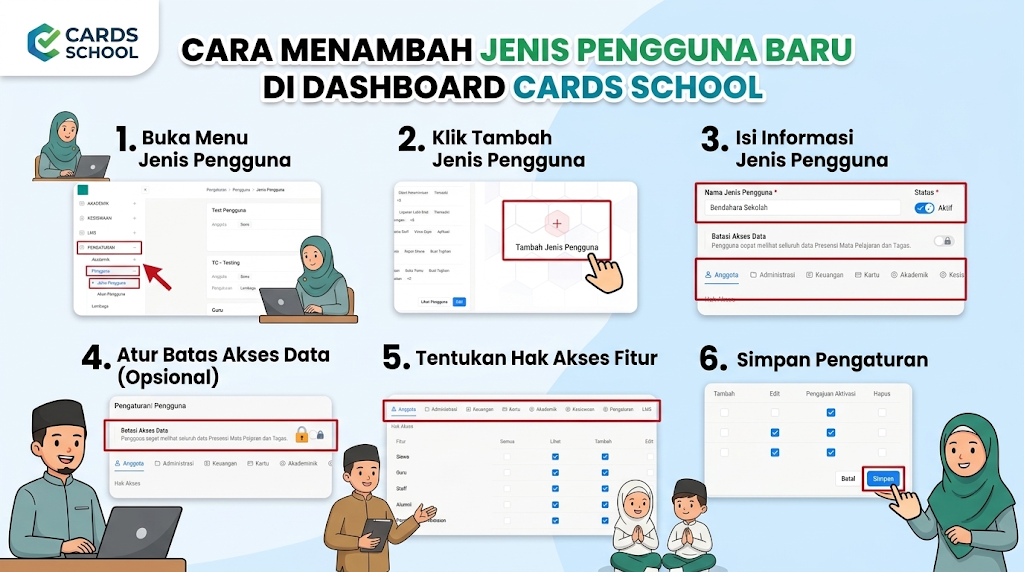
1. Buka Menu Jenis Pengguna
Masuk ke Dashboard CARDS SCHOOL Anda, lalu perhatikan panel navigasi di sebelah kiri (sidebar):
-
Klik menu Pengaturan.
-
Pilih sub-menu Pengguna.
-
Klik Jenis Pengguna untuk masuk ke halaman pengelolaan peran.
2. Mulai Tambah Jenis Pengguna Baru
Setelah berada di halaman Jenis Pengguna, cari dan klik kartu bertuliskan Tambah Jenis Pengguna untuk membuka formulir pembuatan peran baru.
3. Lengkapi Informasi Dasar Jenis Pengguna
Isi identitas peran yang ingin Anda buat pada bagian ini:
-
Nama Jenis Pengguna: Masukkan nama peran yang jelas dan mudah dikenali (contoh: Bendahara Sekolah, Admin Kesiswaan, Operator LMS, atau Pengurus Asrama).
-
Status: Ubah status menjadi Aktif jika jenis pengguna ini ingin langsung digunakan dan diterapkan pada akun staf setelah disimpan.
4. Atur Batas Akses Data (Opsional)
Jika lembaga Anda membutuhkan pembatasan ruang lingkup data tertentu:
-
Aktifkan opsi Batasi Akses Data apabila Anda ingin membatasi data apa saja yang boleh dilihat atau dikelola oleh peran ini.
-
Catatan: Jika opsi ini tidak diaktifkan, pengguna akan mengikuti hak akses penuh sesuai rincian izin fitur yang dicentang pada langkah berikutnya.
5. Tentukan Hak Akses Fitur
Langkah ini adalah inti dari pengaturan peran. Pilih kategori menu yang relevan dengan tugas staf tersebut, meliputi:
-
Anggota
-
Administrasi
-
Keuangan
-
Kartu
-
Akademik
-
Kesiswaan
-
Pengaturan
-
LMS
Buka setiap kategori yang dipilih, lalu centang izin akses pada fitur-fitur yang diperlukan saja (misalnya hak untuk melihat data, menambah, mengubah, atau menghapus data).
6. Simpan Pengaturan
Periksa kembali nama jenis pengguna dan daftar izin yang sudah dicentang. Jika seluruh konfigurasi sudah sesuai, klik tombol Simpan. Sistem akan otomatis menyimpan data dan menampilkan Jenis Pengguna baru tersebut di halaman utama Jenis Pengguna.
Tips Keamanan Data Lembaga:
Terapkan prinsip akses sesuai kebutuhan. Pastikan hanya memberikan akses pada menu Keuangan dan Pengaturan kepada pengurus inti yang berwenang untuk meminimalkan risiko kesalahan input atau perubahan data penting secara tidak sengaja.
Jika mengalami kendala saat mengatur hak akses atau membutuhkan bantuan lebih lanjut terkait penggunaan Dashboard CARDS SCHOOL, silakan hubungi tim Customer Service atau Tim Implementasi CARDS.