
Panduan Kelola Profil Pengguna di CARDS School v3: Cek Info Akun, Ganti Password, dan PIN
Diperbarui
Menjaga keamanan serta akurasi data akun administrator merupakan langkah awal yang krusial dalam pengelolaan sistem digital lembaga. Melalui pembaruan CARDS School v3 yang kini hadir dengan antarmuka lebih modern, fitur lebih lengkap, dan navigasi yang jauh lebih ramah pengguna, admin maupun pengurus lembaga sekolah dan pesantren dapat mengelola informasi akun secara mandiri dengan sangat praktis.
Berikut panduan lengkap mengelola menu Profil Pengguna yang mencakup pengecekan informasi dasar, pembaruan kata sandi (password), hingga pengaturan PIN keamanan transaksi.
1. Melihat Informasi Akun (Info Akun)
Fitur ini memudahkan Anda memastikan data identitas pengurus atau admin yang terdaftar di sistem sudah sesuai dan terbaru.
-
Login ke dashboard website CARDS School v3 menggunakan akun admin Anda.
-
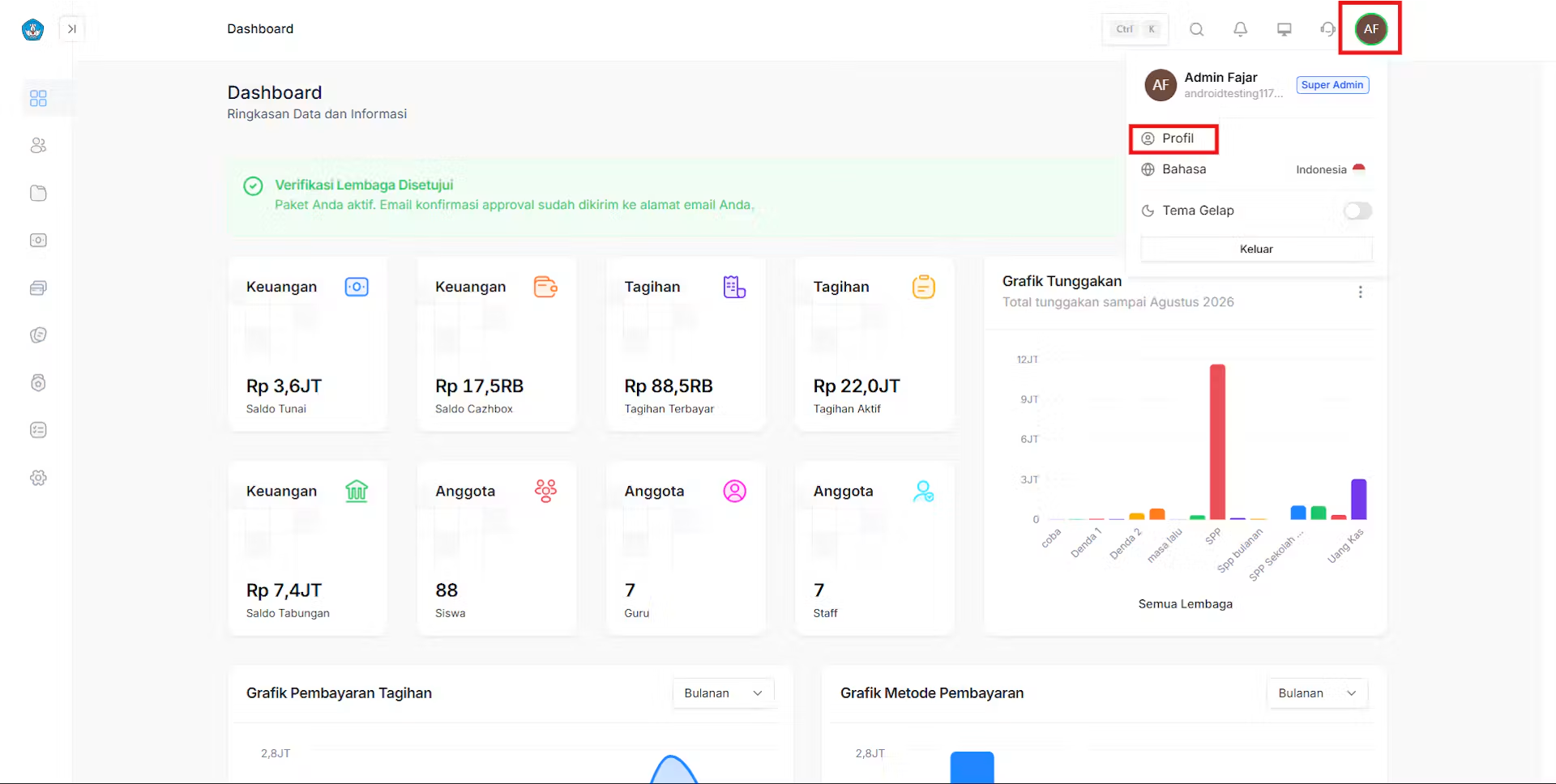
Pada bilah navigasi utama, klik Menu Profile, lalu pilih Submenu Profile.
-
Sistem akan secara otomatis menampilkan Halaman Profile utama Anda.
-
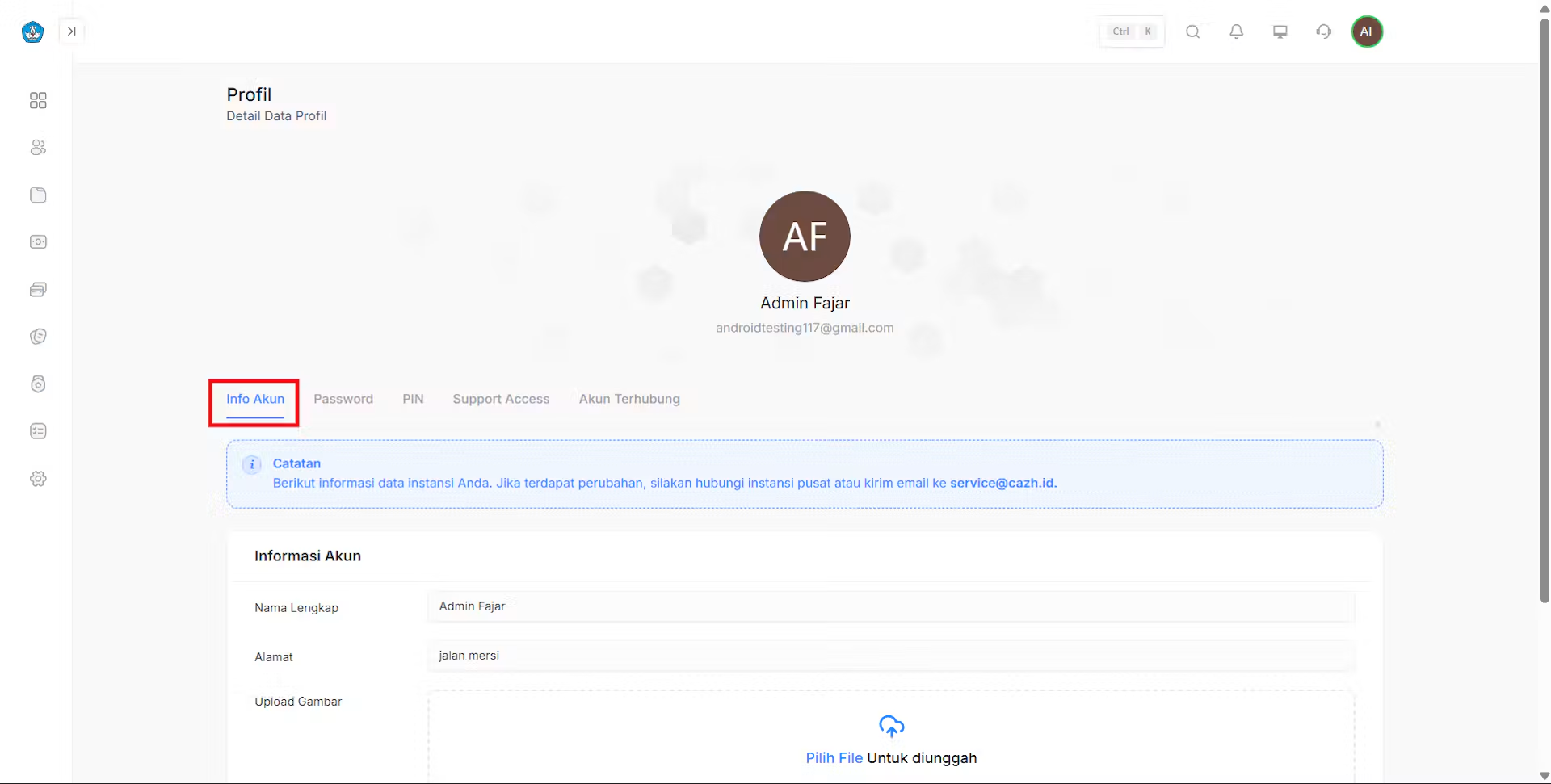
Klik tab atau bagian Info Akun.
-
Pada halaman ini, Anda dapat melihat rincian data akun terdaftar, meliputi:
-
Nama Lengkap pengurus atau penanggung jawab akun.
-
Alamat lengkap lembaga atau domisili terdaftar.
-
Alamat Email aktif yang terhubung dengan sistem.
-
Nomor Telepon / WhatsApp aktif untuk keperluan verifikasi dan komunikasi.
-
2. Mengganti Kata Sandi (Ganti Password)
Memperbarui password secara berkala sangat disarankan untuk menjaga kerahasiaan data santri, siswa, maupun laporan keuangan lembaga dari akses yang tidak berwenang.
-
Pastikan Anda sudah Login ke website CARDS School v3.
-
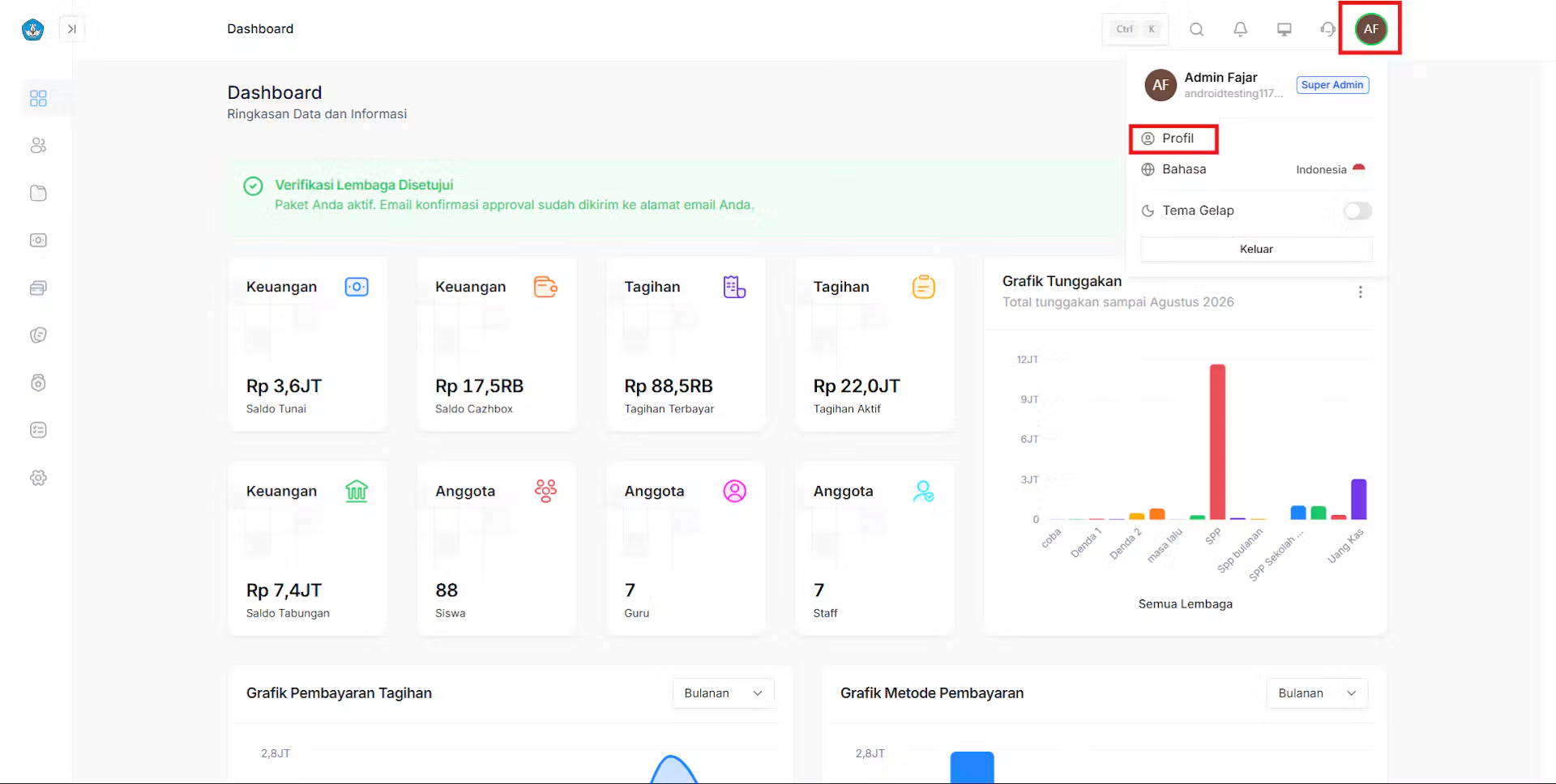
Arahkan kursor dan klik Menu Profile, kemudian klik Submenu Profile.
-
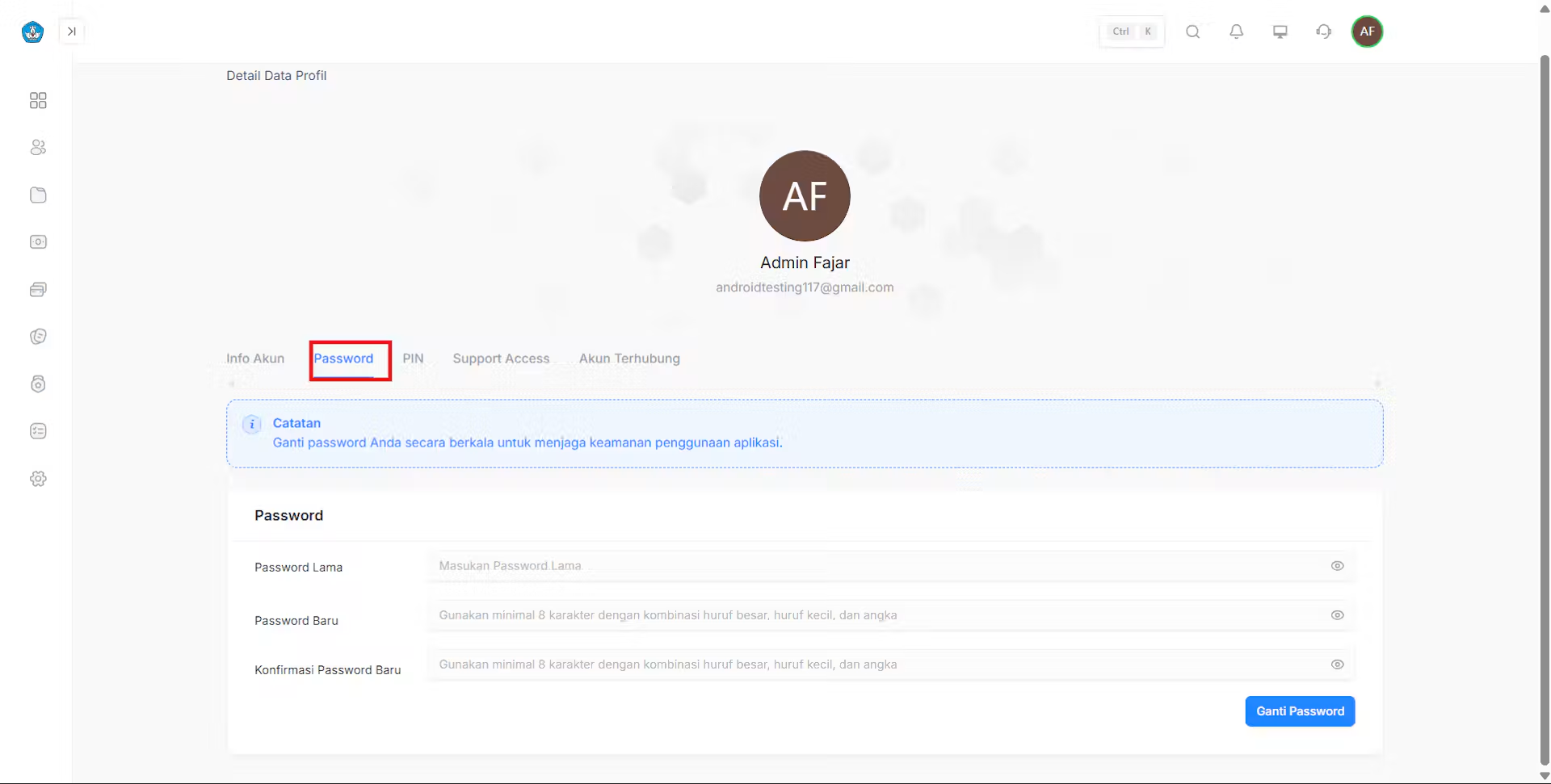
Setelah masuk ke Halaman Profile, pilih opsi Password.
-
Sistem akan menampilkan Halaman Password berisi formulir pembaruan kata sandi.
-
Masukkan password lama (jika diminta), lalu ketikkan password baru dan konfirmasi ulang password baru tersebut pada kolom yang tersedia.
-
Klik tombol simpan untuk menyelesaikan proses Ganti Password.
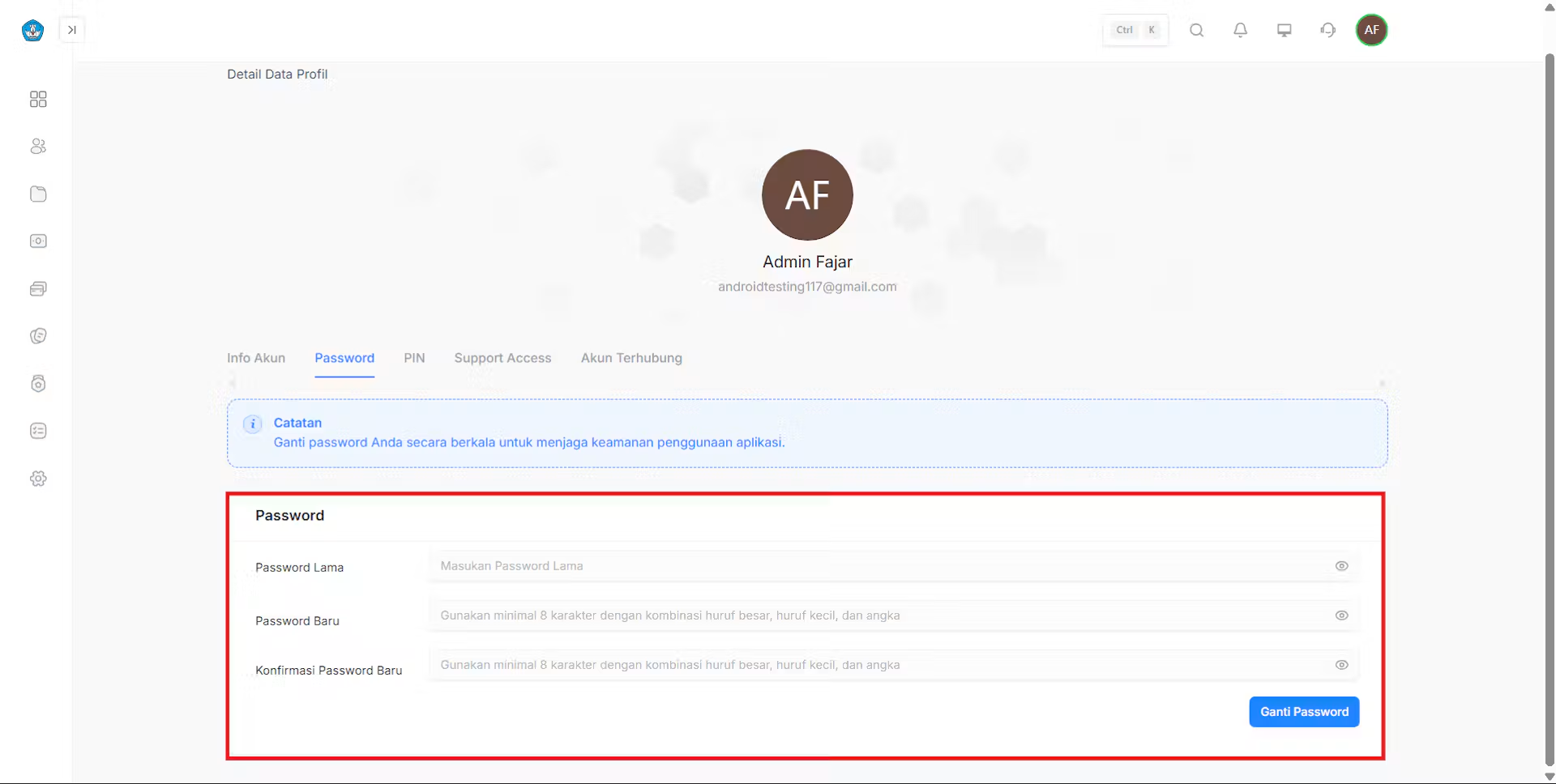
Tips Keamanan Password: Gunakan kombinasi huruf besar, huruf kecil, angka, dan simbol (minimal 8 karakter). Hindari penggunaan tanggal lahir atau nama lembaga yang mudah ditebak.
3. Mengganti PIN Keamanan (Ganti PIN)
PIN berfungsi sebagai lapisan verifikasi tambahan saat admin melakukan persetujuan atau otorisasi aktivitas penting di dalam ekosistem CARDS.
-
Login ke dashboard website CARDS School v3.
-
Klik Menu Profile, lalu pilih Submenu Profile.
-
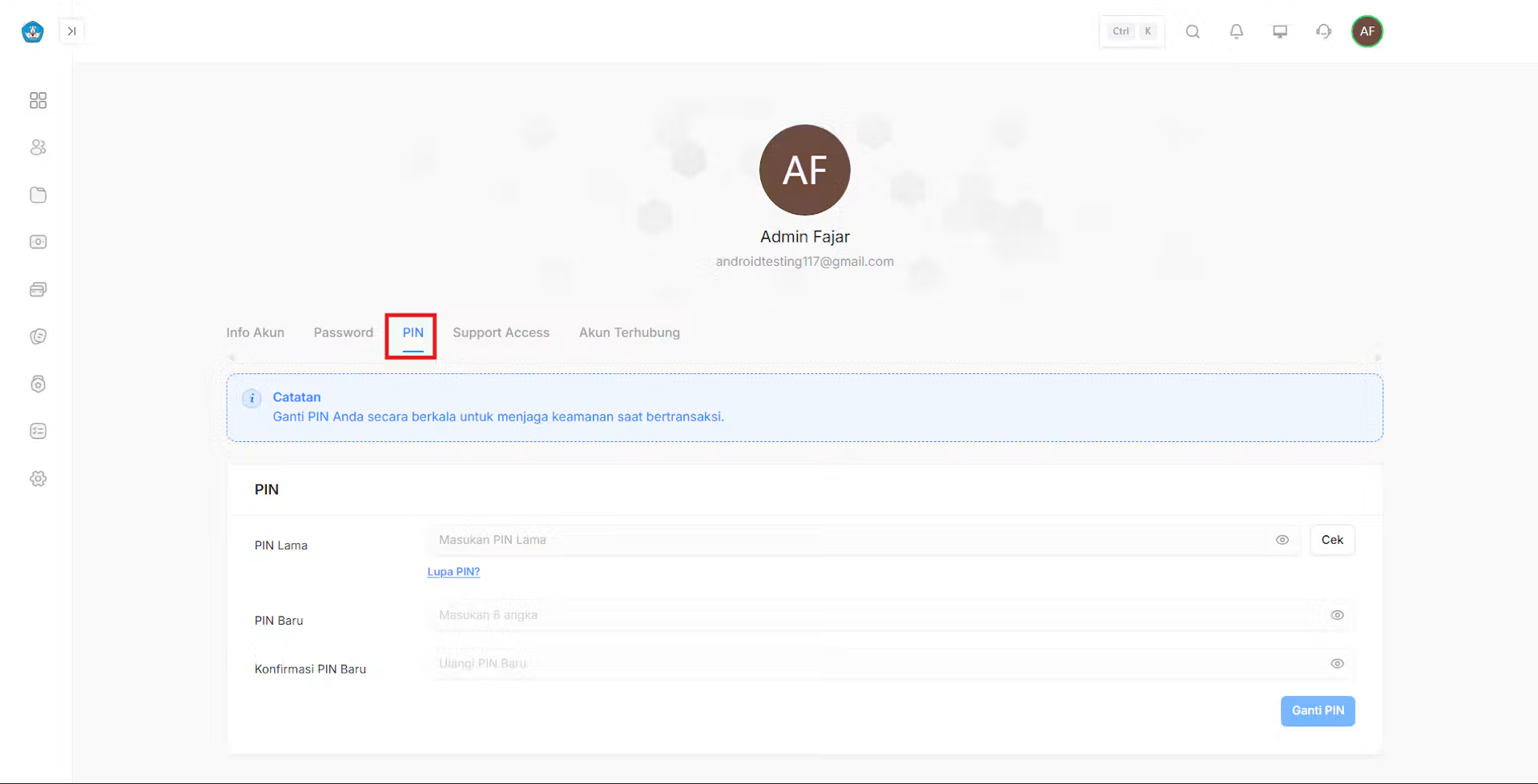
Pada Halaman Profile yang terbuka, klik menu PIN.
-
Sistem akan memuat Halaman PIN.
-
Isi formulir penggantian PIN dengan memasukkan kombinasi angka PIN baru Anda pada kolom yang disediakan.
-
Simpan perubahan untuk mengaktifkan PIN baru Anda.
Catatan Penting: Jangan pernah membagikan password maupun kode PIN kepada pihak lain, termasuk rekan kerja yang tidak memiliki wewenang akses admin, guna menjaga keamanan penuh operasional lembaga Anda.
Butuh Bantuan Lebih Lanjut? Apabila mengalami kendala saat mengakses menu Profil atau membutuhkan pendampingan teknis penggunaan fitur CARDS School v3, silakan hubungi tim Customer Service & Implementasi CAZH melalui WhatsApp di 0855-2600-0647. Kami siap membantu kelancaran digitalisasi lembaga Anda.