
Cara Input Nilai Pada Aplikasi CARDS EDU
Mudah & Praktis! Cara Input Nilai Tugas Siswa di Aplikasi Cards Edu
Halo Bapak dan Ibu Guru yang hebat! 👋 Semoga hari ini selalu menyenangkan dan penuh semangat dalam mendampingi putra-putri didik kita, ya. Setelah siswa-siswi selesai mengumpulkan tugas, tentu tiba saatnya Bapak/Ibu untuk memeriksa dan memberikan apresiasi berupa nilai. Nah, agar proses penilaian jadi lebih cepat, rapi, dan anti-ribet, Bapak/Ibu bisa langsung menginput nilainya lewat aplikasi Cards Edu. Caranya sangat sederhana dan praktis, lho! Yuk, simak langkah-langkah mudahnya berikut ini:
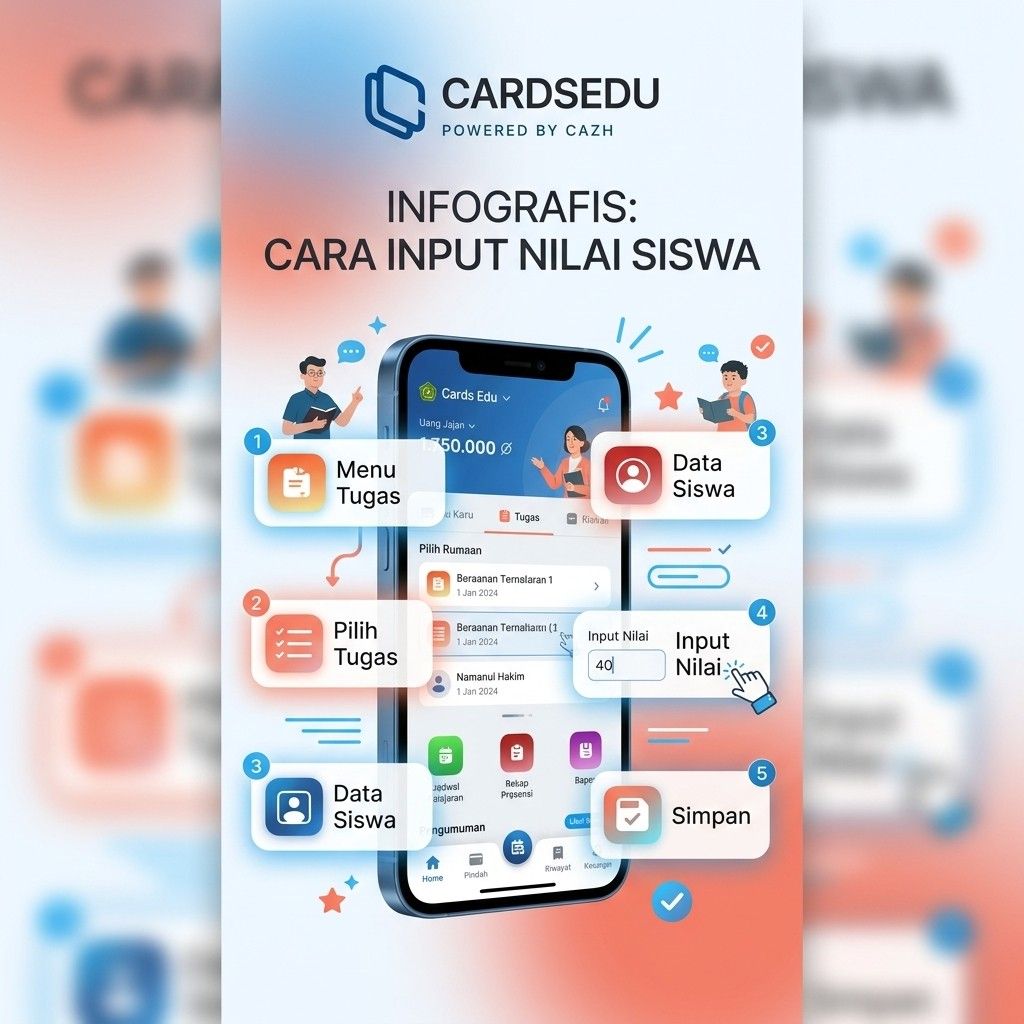
Langkah-Langkah Input Nilai di Cards Edu:
- Buka Menu Tugas
Pada halaman beranda aplikasi Cards Edu, klik menu TUGAS sampai daftar tugas yang telah dibuat muncul di layar.
- Pilih Tugas yang Akan Dinilai
Klik salah satu tugas yang ingin Bapak/Ibu periksa hingga muncul halaman detail tugas.
- Cek Pengumpulan di "Data Siswa"
Klik menu DATA SISWA, lalu cari nama siswa yang statusnya sudah mengumpulkan tugas.
- Unduh Jawaban & Mulai Menilai
Silakan unduh atau buka berkas jawaban siswa untuk diperiksa. Jika sudah selesai dinilai, klik tombol INPUT NILAI.
- Simpan Nilai
Ketikkan nilai yang diperoleh siswa pada kolom yang tersedia, lalu klik tombol SIMPAN. Selesai! Nilai siswa sudah otomatis tersimpan dengan rapi di sistem. ✨
Butuh Panduan Visual?
Bagi Bapak/Ibu yang lebih nyaman belajar lewat visual atau ingin melihat praktiknya secara langsung, kami juga sudah menyiapkan video panduan singkat yang bisa ditonton kapan saja melalui tautan berikut: 🎥 Tonton Video Tutorialnya di sini: https://www.youtube.com/watch?v=EwYOYeaqa9M Bagaimana, mudah sekali bukan? Semoga panduan ini membantu Bapak/Ibu Guru dalam mengelola nilai siswa secara lebih efisien, sehingga waktu mengajar dan berinteraksi dengan siswa jadi semakin menyenangkan. Terima kasih atas dedikasi dan kerja keras Bapak/Ibu Guru sekalian. Tetap semangat mencerdaskan generasi penerus bangsa! ✨😊
Related articles
- Cara Login Pakai No KartuPernah nggak sih ngebayangin urusan sekolah bisa beres cuma lewat satu ketukan di layar ponsel? Nah, sekarang kamu nggak perlu repot lagi karena aplikasi CARDS Edu siap jadi teman setia yang bikin keseharianmu di sekolah jadi jauh lebih
- Cara Melakukan Perubahan Data Email dan Nomor HPCara Melakukan Perubahan Data Email dan Nomor HP Klik menu paling bawah dengan ikon bernama PROFIL KliK sub menu EDIT AKUN Silahkan klik UBAH pada kategori data yang akan diubah. Masukkan data baru dan upload KTP untuk verifikasi data.
- Cara Menghapus Akun CARDS EDUCara Melakukan HAPUS AKUN aplikasi CARDS EDU Klik menu paling bawah dengan ikon bernama PROFIL KliK sub menu EDIT AKUN Silahkan klik ikon kanan paling atas yang berwarna merah Masukkan alasan penghapusan aku, kemudian klik HAPUS Untuk
- Cara mengubah PIN Aplikasi CARDS EduCara mengubah PIN Aplikasi CARDS Edu Klik Reset Pin Aplikasi Selanjutnya, konfirmasi dengan melakukan klik “Reset PIN” Pilih metode pengiriman kode untuk reset PIN, lewat Whatsapp atau Email yang tertaut pada akun CARDS Edu.