
Cara Membuat Pengumuman di CARDS SCHOOL
Cara Mudah Buat Pengumuman di CARDS SCHOOL, Cuma Butuh 5 Langkah!
Halo Bapak, Ibu, dan rekan-rekan Admin Sekolah serta Pesantren! 👋 Pernah nggak sih ngerasa repot waktu mau nyebarin info penting ke wali murid atau santri? Mulai dari info libur semester, jadwal ujian, sampai pengumuman kegiatan pondok, maunya serba cepat dan langsung sampai ke tujuan, kan?
Kabar baiknya, di aplikasi CARDS SCHOOL, urusan buat dan sebar info itu praktis banget! Anda nggak perlu bingung lagi, yuk simak panduan simpel berikut ini:
Langkah-Langkah Membuat Pengumuman di CARDS SCHOOL
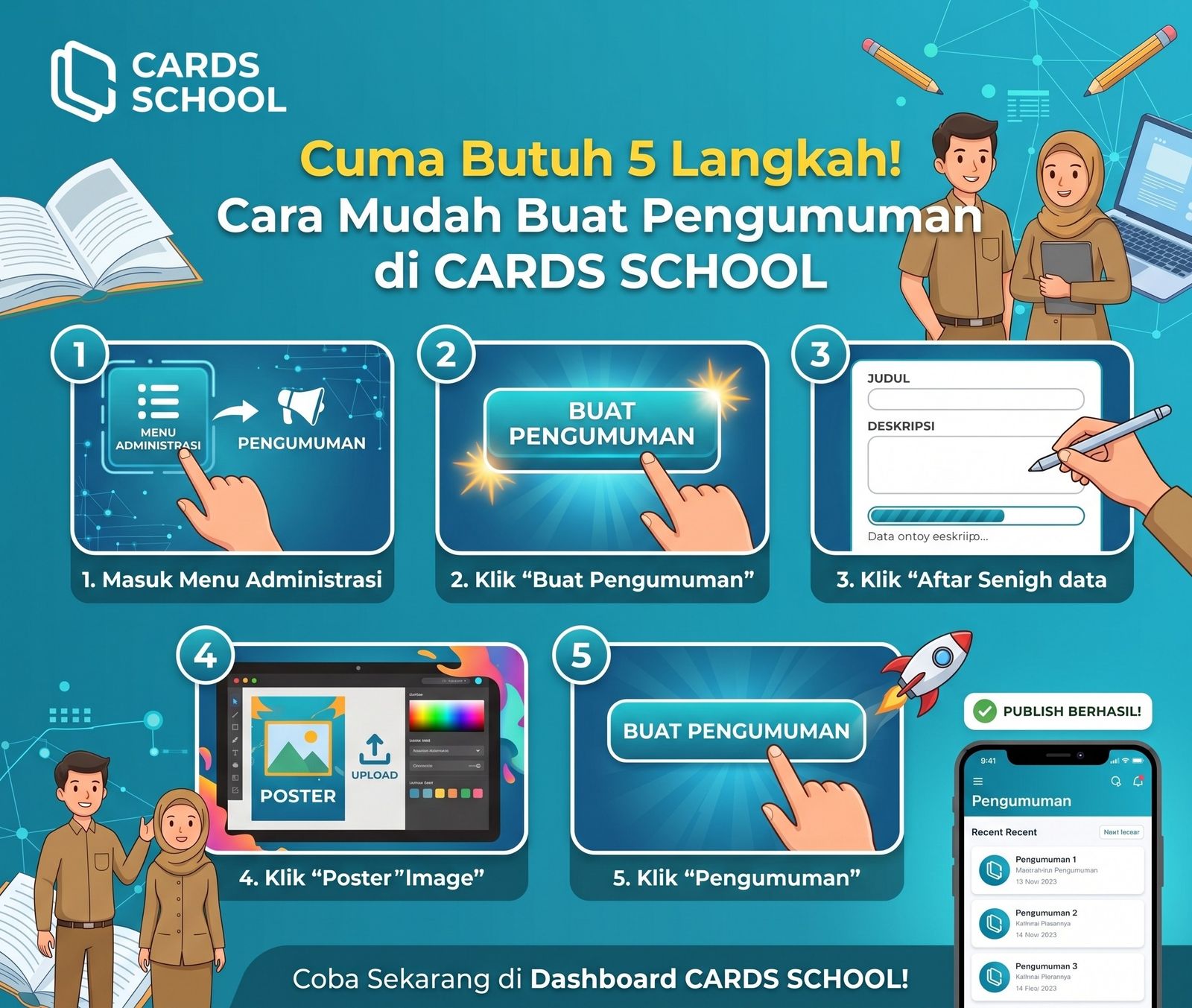
- Buka Menu Administrasi & Pengumuman
Setelah login ke akun admin Anda, langsung arahkan kursor ke menu Administrasi, lalu klik sub-menu Pengumuman.
- Klik Tombol "BUAT PENGUMUMAN"
Di halaman utama pengumuman, klik tombol BUAT PENGUMUMAN yang ada di layar untuk membuka formulir baru.
- Isi Detail Pengumuman
Masukkan data informasi yang ingin dibagikan secara lengkap, mulai dari Judul Pengumuman yang jelas hingga bagian Deskripsi.
- Kreasikan Isi Pengumuman (Bisa Pakai Poster!)
Biar tampilannya makin menarik dan mudah dibaca wali murid/santri, bagian deskripsi bisa Anda isi dengan teks penjelasan, atau langsung unggah poster/flyer digital kegiatan. Praktis banget, kan?
- Simpan dan Publikasikan
Cek kembali data yang sudah diisi agar tidak ada yang terlewat. Kalau semuanya sudah pas, tinggal klik tombol BUAT PENGUMUMAN. Selesai! Info Anda siap dibaca oleh seluruh warga sekolah atau pesantren.
Bagi rekan-rekan admin yang lebih suka panduan visual, Anda juga bisa menyimak tutorial lengkapnya melalui tautan video berikut: 👉Tonton Tutorial di YouTube Gimana, gampang dan anti ribet, kan? Yuk, langsung dicoba di dashboard CARDS SCHOOL Anda sekarang juga. Selamat bertugas dan tetap semangat mengelola administrasi lembaga tercinta! ✨
Related articles
- Apa itu Pengkinian Data pada Cards School ?Pengkinian Data pada CARDS School adalah proses memperbarui serta melengkapi data siswa dan orang tua/wali murid agar informasi yang tersimpan di sistem sekolah atau pesantren senantiasa valid, akurat, dan up-to-date. Proses ini sangat
- Alur Setting Tagihan pada CARDS SCHOOLCARA SETTING TAGIHAN PADA CARDS SCHOOL Buat jenis tagihan , atur jenis tagihan di Pengaturan (SPP, KEGIATAN, LAINNYA). Buat tagihan, buat di menu administrasi ( SATUAN , MASSAL, IMPORT) Bayar di menu Keuangan Laporan pembayaran, cek yang
- Cara Menambahkan Catatan Inventaris pada CARDS SCHOOLMengelola inventaris sekolah atau pesantren kini jauh lebih rapi dan praktis lewat CARDS School. Agar riwayat pemakaian, mutasi, atau kondisi barang tercatat jelas tanpa ada yang terlewat, Anda dapat menambahkan catatan inventaris secara
- Cara Pembuatan TabunganCara Pembuatan Tabungan Klik menu KEUNAGAN - TABUNGAN - PRODUK Lalu pilih TAMBAH PRODUK Silahkan masukkan gambar produk lalu apabila ingin mengaktifkan setoran online silahkan klik DIAKTIFKAN Begitu juga dengan limit pembukaan rekening