
Cards Edu
Cara Menampilkan QR Presensi
Updated
Aktivitas presensi harian Bapak dan Ibu Guru kini semakin praktis, tertib, dan serba digital tanpa perlu repot menandatangani lembar kehadiran manual. Cukup dengan beberapa langkah mudah di ponsel, kode kehadiran siap dipindai begitu tiba di sekolah.
Langkah Menampilkan QR Presensi
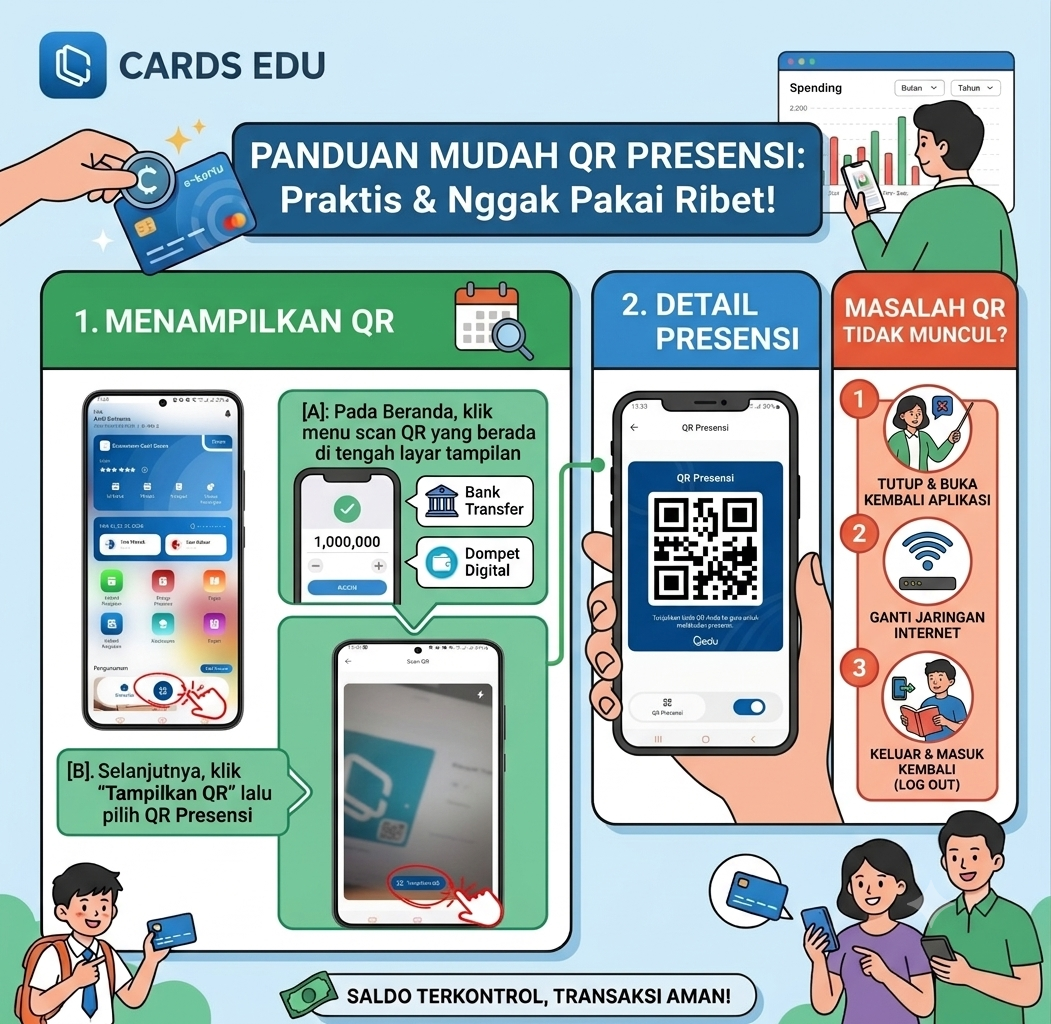
- Akses Menu Scan: Buka aplikasi, lalu pada halaman Beranda, sentuh tombol Scan QR yang berada tepat di tengah layar.
- Tampilkan Kode: Klik opsi "Tampilkan QR", kemudian pilih QR Presensi. Kode QR kehadiran dinas Bapak/Ibu akan langsung muncul di layar dan siap diarahkan ke perangkat scanner sekolah.
Tips Jika Kode QR Tidak Muncul atau Mengalami Kendala Jika layar memuat terlalu lama, terjadi error, atau kode QR belum berhasil tampil, Bapak/Ibu Guru dapat mencoba solusi cepat berikut:
- Periksa Koneksi Internet: Coba beralih jaringan, misalnya dari Wi-Fi sekolah ke data seluler (atau sebaliknya), untuk memastikan koneksi kembali stabil.
- Mulai Ulang Aplikasi: Tutup aplikasi secara penuh (force close) dari daftar aplikasi yang sedang berjalan, lalu buka kembali.
- Keluar dan Masuk Kembali (Log out & Log in): Lakukan proses logout dari akun, lalu login kembali untuk menyegarkan sesi data aplikasi.
Pastikan juga tingkat kecerahan layar ponsel diatur cukup terang agar pemindaian berlangsung cepat dan presensi tercatat tepat waktu. Selamat beraktivitas dan mengajar!
Related articles
- Cara Login Pakai No KartuPernah nggak sih ngebayangin urusan sekolah bisa beres cuma lewat satu ketukan di layar ponsel? Nah, sekarang kamu nggak perlu repot lagi karena aplikasi CARDS Edu siap jadi teman setia yang bikin keseharianmu di sekolah jadi jauh lebih
- Cara Melakukan Perubahan Data Email dan Nomor HPCara Melakukan Perubahan Data Email dan Nomor HP Klik menu paling bawah dengan ikon bernama PROFIL KliK sub menu EDIT AKUN Silahkan klik UBAH pada kategori data yang akan diubah. Masukkan data baru dan upload KTP untuk verifikasi data.
- Cara Menghapus Akun CARDS EDUCara Melakukan HAPUS AKUN aplikasi CARDS EDU Klik menu paling bawah dengan ikon bernama PROFIL KliK sub menu EDIT AKUN Silahkan klik ikon kanan paling atas yang berwarna merah Masukkan alasan penghapusan aku, kemudian klik HAPUS Untuk
- Cara mengubah PIN Aplikasi CARDS EduCara mengubah PIN Aplikasi CARDS Edu Klik Reset Pin Aplikasi Selanjutnya, konfirmasi dengan melakukan klik “Reset PIN” Pilih metode pengiriman kode untuk reset PIN, lewat Whatsapp atau Email yang tertaut pada akun CARDS Edu.