
Pengaturan Stok Toko atau Inventory pada CPA
Pada menu inventory (stok) terdapat beberapa pengaturan untuk memudahkan dalam mengelolan menajemen stok. Jika dalam penggunaaan aplikasinya, tidak menggunakan inventory atau stok juga masih dapat digunakan. Inventory dengan Penjelasan lebih lanjut adalah sebagai berikut:
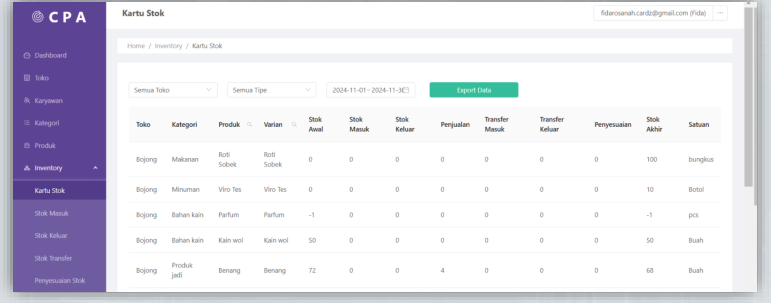
- Kartu stok Pada submenu ini, akan muncul mengenai ringkasan-ringkasan stok mulai dari produknya apa, stok masuk, stok keluar, maupun jumlah dari setiap kategori yang nantinya sudah berupa table agar lebih memudahkan dalam pembacaannya.
Pada submenu kartu stok, mengenai nama produk maupun varian juga dapat dilakukan pencariannya. Cara melakukan pencariannya yakni dengan melakukan klik pada tanda "🔍" lalu silahkan masukkan nama produk atau variannya. Setelah memasukkan nama, silahkan pilih tombol search. Jika sudah, nanti akan langsung memunculkan produk atau varian yang dicari.
- Stok masuk dan Stok Keluar Pada dasarnya, melakukanpencatatan stok masuk dan keluar adalah sama. Melakukan pencatatan stok masuk dan keluar, dapat dilakukan melalui menu inventory dan klik di bagian stok masuk. Setelahnya, dapat melakukan klik pada submenu “Tambah stok masuk” atau “Tambah Stok Keluar” yang berwarna ungu sesuai sub menu yang dipilih. Selanjutnya akan muncul pop up form seperti berikut, dan ini adalah dari tampilan stok masuk.
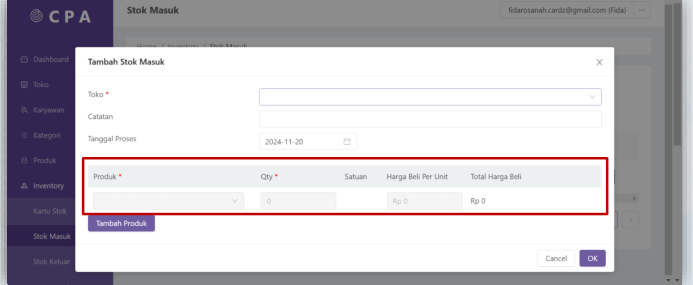
Tata cara pengisian: a. Pertama, silahkan untuk memilih toko mana yang akan dilakukan pencatatan stok masuk. Untuk catatan opsional, sehingga tidak wajib diisi. Tanda Bintang merah adalah wajib untuk diisikan. b. Masukkan tanggal pencatatan. c. Pilih jenis produk yang akan dilakukan pencatatan pada kolom merah, lalu pilih jumlahnya (QTY: Quantity). d. Harga per unit bisa diubah karena biasanya, dalam beberapa lama harga bisa bertambah. Setelahnya jika ada lagi, silahkan klik “Tambah Produk” dan ulangi cara untuk pengisiannya. e. Jika selesai, bisa langsung klik “OK”.
Related articles
- Cara Bayar Tagihan Tunai Melalui Aplikasi CazhPOSCara Bayar Tagihan Tunai Melalui Aplikasi CazhPOS Klik menu LAINNYA > pilih TAGIHAN Klik PILIH PARTNER, masukkan nama lembaga lalu klik pada nama Lembaga Klik tombol scan pada nomor kartu, lalau arahkan kamera ke barcode kartu siswa Klik
- Bagaimana Jika Kasir Salah Menginput Nominal Transaksi Pada CAZHPOS/CARDS CANTEEN ?🛠️ Solusi Cepat: Apa yang Harus Dilakukan Jika Kasir Salah Input Nominal di CAZHPOS / CARDS CANTEEN? Menghadapi antrean santri atau siswa yang panjang di jam istirahat terkadang membuat konsentrasi terpecah. Akibatnya, jari salah menekan
- Cara Melakukan Stock Opname Melalui Aplikasi Cazh POSPanduan Melakukan Stock Opname Melalui Aplikasi CazhPOS Menjaga kesesuaian antara jumlah stok barang di sistem dan kondisi fisik di lapangan merupakan hal penting dalam kelancaran operasional bisnis Anda. Aplikasi CazhPOS dirancang untuk
- Apakah Kantin Dapat Melihat Riwayat Transaksi Yang Telah Dilakukan?Panduan Mudah Mengecek Riwayat Transaksi di Aplikasi Cazhpos Pernahkah Anda perlu memastikan kembali sebuah penjualan, namun bingung mencari di mana catatan transaksinya? Jangan khawatir! Melacak setiap pemasukan di aplikasi Cazhpos